ZoomCap 1.03.050

多功能螢幕擷取工具,其特色有:可以用滑鼠選取一個區域來放大及縮小、可以探測RGB色碼、可以用滑鼠窗選螢幕再選擇“Copy Image”,然後於FrontPage或者繪圖軟體選擇“貼上”,及可以將照片放上去!
中文 網路擷取家 WebFetch 3.4
網路擷取家 WebFetch 可供美工人員快速收集網路上的素材庫, 只要沒有版權的問題, 美工人員將可快速的建立自己的圖庫. 另外也可用來收集喜歡的明星照, 攝影集....等. 只要你輕鬆按一下, 網路上的資源, 將源源不絶的進入你的電腦中.
Capture LITE 4.16d

一個超強的螢幕擷取軟體,它提供了高達12種的擷取方式,除了可手動自動外還可利用擷取精靈,您可以透過其工具來頡取不同形狀的畫面並加以編輯。
FullShot 99 6.03

這是一個相當不錯的螢幕擷取的工具軟體,它支援在WINDOWS下對任何程式進行螢幕擷取,即使連DOS命令工作下亦可擷取。
Snap-It 4.5.1.2
這是一個功能相當好的螢幕畫面的擷取軟體,你可以抓取全螢幕、或工作中的視窗、或用滑鼠選取範圍等,軟體也提供直接列印的功能,讓您可以抓取螢幕並列印出來。它還是免費的呢 !
SD Capture 4.6

SDCapture 是 Windows 的螢幕擷取軟體,它可讓你自行定義熱鍵,其最小化可到系統工作列,它能將所擷取下來之圖檔存成 .jpg .bmp 或 .gif 格式,還能改變其大小、解析度。
ScreenImager 2.5

一個檔案相當小的圖像擷取工具軟體,它可以幫你擷取螢幕上的一部分圖形並保存成ICO或BMP的格式,且它擷取視窗可以很方便的用一鍵設置成 16x16、32x32、64x64 和 128x128 等格式。
Print Screen 3.0

一個相當專業的畫面擷取軟體,它除了提供多種的擷取方式之外,並可自定快速鍵來擷取,它還提供自動列印且可調整尺寸由1% to1000%,連DOS的畫面亦能列印及自動儲存...等等的功能,且於擷取後更有如裁切、加入文字、翻轉、灰階...等功能,支援25 種的格式如BPM、JPG、GIF、ICO....等太多了。
ScreenNotes 1.0

這是一個螢幕拷貝用的工具軟體,它支援指定區域拷貝,你可以將結果拷貝到剪貼簿或另存為BMP、JPG、PNG文件。
See This 1.08

我們從網路上看到好東西的時候,第一個想到的就是趕緊將整個畫面傳給朋友看。See This就是一個最好用的工具軟體,它可以把整個螢幕“拍”下來,並且用Email傳送出去。
如果對方也是See This的使用者,畫面就會立刻被傳出去並且出現在他的螢幕上。
要是對方沒有使用See This,那麼這張圖就會以jpg格式的Email夾文件傳出去。
也趕緊通知你的好朋友來使用該軟體,讓好東西與好朋友分享。
網編推薦.
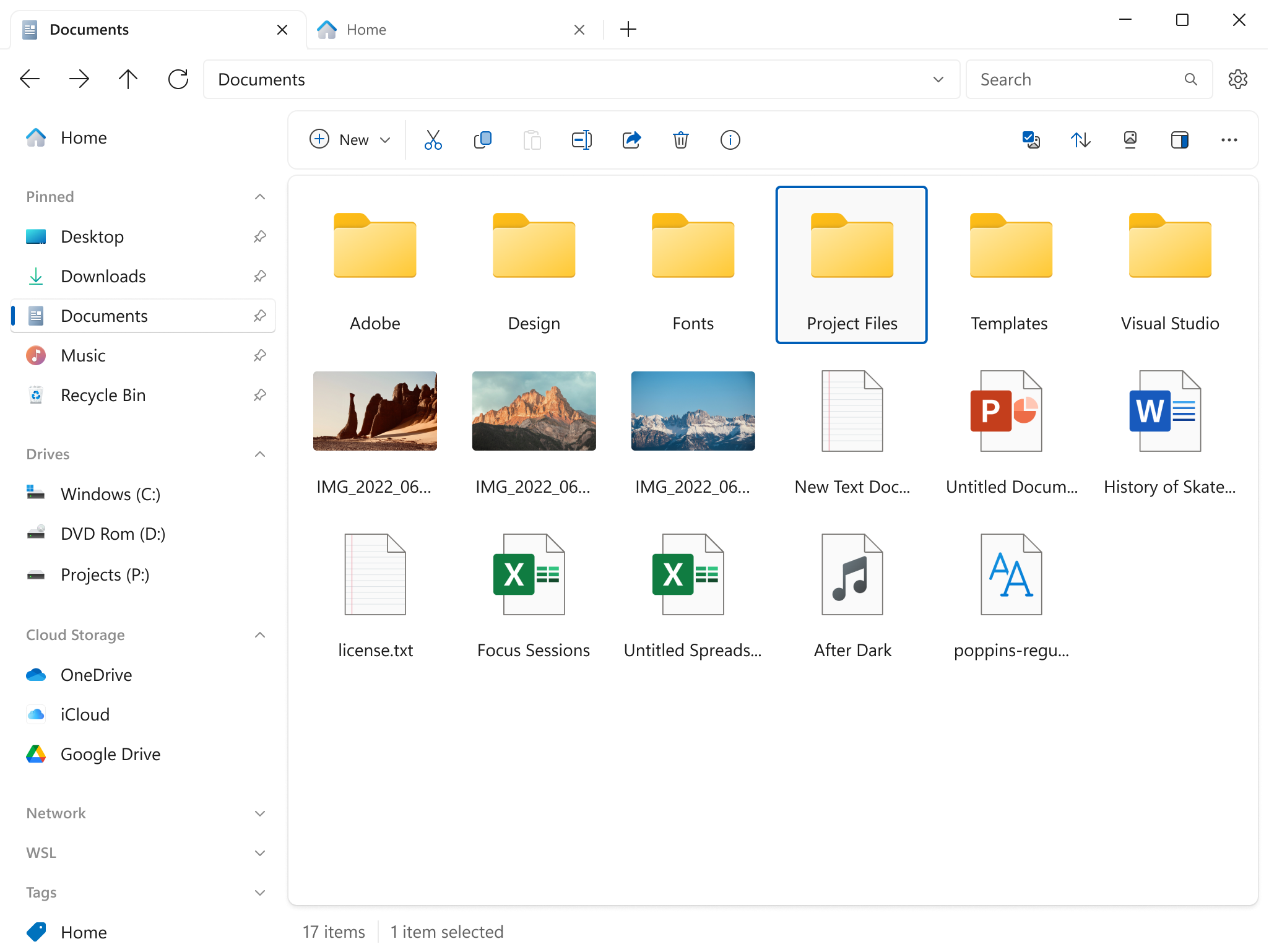
多語 Files 4.1.0 for Windows App-Installer
Files 是一款適用於 Windows 的檔案管理器,具有強大而直觀的設計,它具有多個選項卡、窗格、列、上下文選單和標籤中的shell擴展等功能。
磁碟機部分列出了所有可用的存儲設備,並顯示可用空間量以及總容量。
您瀏覽的檔案顯示在「最近的項目」下,您可以右鍵點擊某個項目以將其從列表中刪除或清除整個列表。
窗格頂部的工具欄類似於 Web 瀏覽器的導航控件。它有 4 個選項後退、前進、上一級和刷新。
網編推薦.

多語 MaxFocus: 連結預覽和AI助手 0.5.8 for Chrome Extensions
MaxFocus 讓您無需離開目前頁面即可產生詳細的連結預覽,從而提升您的 Chrome 瀏覽體驗。此功能可幫助您避免開啟過多標籤頁造成的混亂,從而節省寶貴的系統資源。
在功能上,MaxFocus 提供了閱讀模式,可以將網頁內容呈現在一個乾淨、無干擾的環境中,讓用戶能夠更專心地進行閱讀。同時,視訊模式為用戶提供了一個只有視訊內容,沒有任何多餘元素的觀看體驗。這些模式都是可以根據用戶的個人偏好進行自定義的,包括預覽視窗的大小、持續時間等。
MaxFocus 的 AI 功能是它的另一大特色。透過 AI 輔助,用戶可以直接在頁面上獲得對應內容的摘要或答案,這對於快速擷取資料要點尤其有用。此外,MaxFocus 還支援多種主流瀏覽器,包括 Chrome、Firefox、Edge、Vivaldi 和 Brave,確保了廣泛的相容性和用戶的選擇自由。
在安全性和隱私保護方面,MaxFocus 做出了明確的承諾。它不會追蹤用戶的瀏覽歷史,也不會存儲任何個人資料。此外,它還能夠阻擋網站追蹤器,保護用戶的線上足跡不被第三方追蹤。

